
Neu in Valtoroq: Projektpläne und Arbeitslasten auf einer Zeitleiste anzeigen
Die Besprechung eines Bereitstellungsplans wird einfacher, wenn das Team die Aufgaben, die Verantwortlichen und deren Termin im Kalender einsehen kann. Die Projektzeitleiste von Valtoroq stellt diese Details grafisch dar und zeigt gleichzeitig den Aufgabenfortschritt und die geleisteten Stunden an. Diese Ansicht ist besonders nützlich für Projekte mit mehreren parallel laufenden technischen Komponenten: Server, Virtualisierung, Speicher und Datensicherung, Firewalls, Switches und Monitoring. Sie hilft Projektmanagern, den Plan zu überblicken, Überschneidungen zu erkennen und sich bei Bedarf auf einzelne Mitarbeiter oder kürzere Zeiträume zu konzentrieren.
Sehen Sie sich die Arbeiten im gesamten Kalender an
Öffnen Sie ein Projekt, gehen Sie zu Plan & Schedule und suchen Sie Project timeline & resources. Wählen Sie je nach Fragestellung, die Sie beantworten möchten, eine tägliche, wöchentliche oder monatliche Skala.
Nutzen Sie die Monatsansicht für einen umfassenderen Überblick über den Zeitplan. Wechseln Sie zur Wochen- oder Tagesansicht, um ein FAT-Fenster, eine Installationsaktivität oder eine SAT-Vorbereitung detaillierter zu untersuchen. Verwenden Sie den Mitarbeiterfilter, um sich auf die sichtbaren Aufgaben einer Person zu konzentrieren.
Aufgabenbalken zeigen geplante Arbeiten mit Start- und Enddatum an. Meilensteine markieren Überprüfungspunkte. Die Legende unterscheidet zwischen geplanten, laufenden, blockierten und abgeschlossenen Arbeiten, während eine rote Linie das aktuelle Datum kennzeichnet.
Ein Beispiel: ein sechsmonatiges Infrastrukturprojekt
Unsere fiktive Demo zur Modernisierung der regionalen Infrastruktur läuft von November 2026 bis April 2027. Sie umfasst sechs Ergebnisse, 60 Aufgaben und acht Meilensteine, darunter sechs FAT- und sechs SAT-Termine.
Jedes Lieferergebnis folgt einer Abfolge von Design, Beschaffung, Laboraufbau, Konfiguration, FAT, Fehlerbehebung, Installation, SAT, Betriebsbereitschaft und Übergabe. Die Aktivitäten überschneiden sich zwischen den Lieferergebnissen, sodass das Projekt nicht als eine lange, streng sequenzielle Aufgabenliste erscheint.
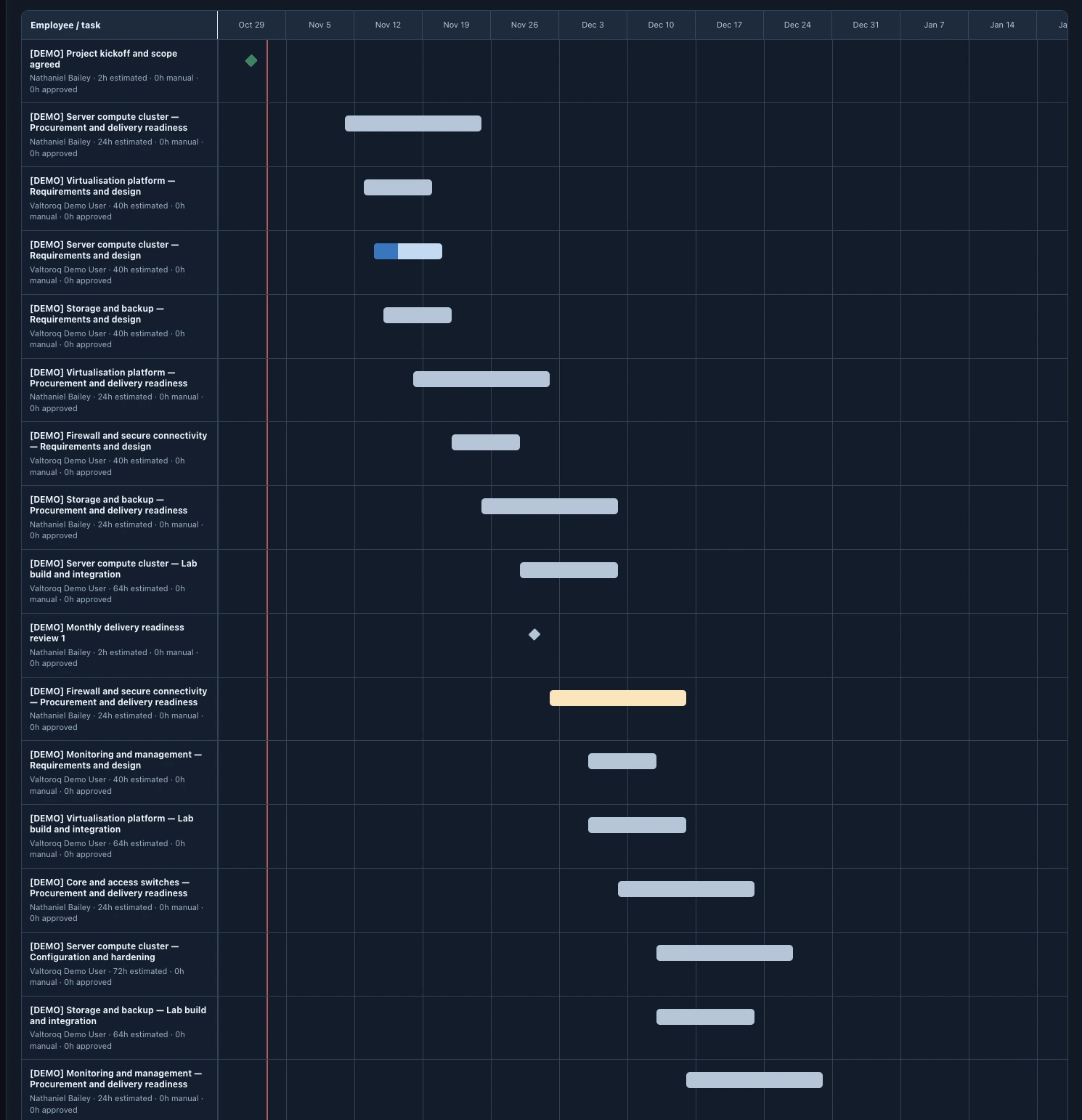
Der Screenshot zeigt Design- und Beschaffungsarbeiten für Server, Virtualisierung, Speicher, Firewalls, Switches und Monitoring. Außerdem sind eine laufende Aufgabe, ein abgeschlossener Kickoff-Marker und ein blockierter Beschaffungsposten zu sehen. Diese Unterschiede liefern dem Team wichtige Fragen für weitere Untersuchungen: Welcher Posten bedarf der Aufmerksamkeit, wer ist dafür verantwortlich und welche anstehenden Arbeiten müssen gegebenenfalls überprüft werden?
Halten Sie FAT und SAT im Plan sichtbar.
Werksabnahmeprüfung (Factory Acceptance Testing, FAT) und Baustellenabnahmeprüfung (Site Acceptance Testing, SAT) verfolgen unterschiedliche Ziele. Durch die Terminplanung wird ihr jeweiliger Platz im Lieferablauf neben Vorbereitungs-, Nachbesserungs- und Installationsarbeiten sichtbar.
Ein geplanter FAT- oder SAT-Task ist kein Beweis dafür, dass ein Test ausgeführt oder bestanden wurde. Halten Sie den Plan mit dem tatsächlichen Test- und Problembearbeitungsprozess verknüpft und überprüfen Sie die Ergebnisse, bevor Sie das Ergebnis als abnahmebereit betrachten.
Die Demo enthält geplante Aufgaben anstelle von fingierten Testergebnissen, Kundenfreigaben oder genehmigten Stundenzetteln.
Datumsänderung vor dem Speichern in der Vorschau anzeigen
Mit What-if schedule preview können Sie eine Aufgabe auswählen, ein Zieldatum für die Fertigstellung festlegen, den Fortschrittsbalken verschieben oder die Tastenkombinationen für die Tag-Nacht-Umschaltung verwenden. Die Aufgabendauer bleibt unverändert, während sich die Datumsangaben in der Vorschau ändern.
Die Vorschauänderungen bleiben lokal, bis ein autorisierter Projektmanager Save selected schedule auswählt. Sie können die ausgewählte Aufgabe zurücksetzen oder die Vorschau löschen, anstatt sie zu speichern.
Der Server prüft beim Speichern einer Änderung die verknüpften Vorgänger- und Nachfolgerdaten. Abhängige Aufgaben werden nicht automatisch verschoben. Wenn das Verschieben einer FAT-Aktivität die Installation oder SAT betrifft, überprüfen Sie die zugehörigen Aufgaben, anstatt davon auszugehen, dass der Zeitplan automatisch neu berechnet wurde.
Arbeitsbelastung prüfen, ohne Schätzungen mit Stundenzetteln zu verwechseln.
Der Abschnitt „Mitarbeiterauslastung & -kapazität“ fasst die sichtbaren Aufgaben im Verhältnis zu einem wöchentlichen Planungsschwellenwert zusammen. Er kann sich überschneidende geschätzte Arbeitslasten hervorheben, die eine Absprache hinsichtlich Terminen, Zuständigkeit oder Umfang erfordern.
Diese Berechnung verteilt die geschätzten Arbeitsstunden gleichmäßig auf die geplanten Kalendertage. Es handelt sich um eine unverbindliche Planungsinformation, nicht um eine Verfügbarkeitsprognose für Geschäftstage oder einen Stundenzettel für Mitarbeiter.
Die dreistündigen Takte müssen getrennt bleiben:
- Die geschätzten Stunden beschreiben den geplanten Arbeitsaufwand.
- Die manuell erfassten Arbeitsstunden werden separat in den Aufgabenformularen des Managers festgehalten.
- Die genehmigten Stunden stammen aus den genehmigten Angaben der Mitarbeiter und werden nicht zu den manuell erfassten Ist-Stunden addiert.
Die Änderung der angezeigten Wochenkapazität oder des Mitarbeiterfilters ist eine temporäre Browserkonfiguration. Diese Einstellungen haben keinen Einfluss auf den Projektplan.
Nutzen Sie diese Ansicht in einer regulären Projektüberprüfung.
Beginnen Sie mit dem Gesamtzeitplan, prüfen Sie blockierte Aufgaben, sichten Sie die anstehenden Termine FAT und SAT und achten Sie auf sich überschneidende Aufgaben, die Aufmerksamkeit erfordern. Besprechen Sie anschließend eine mögliche Terminänderung in der Vorschau, bevor Sie entscheiden, ob Sie den Zeitplan speichern.
Der Zeitplan untermauert diese Diskussion. Testergebnisse, Problemlösungen und genehmigte Abnahmeentscheidungen bilden weiterhin die Grundlage für den Nachweis, dass die gelieferte Arbeit abgeschlossen ist.
Die Projektplanung ist in bestimmten Tarifen verfügbar und hängt von den Berechtigungen im Arbeitsbereich ab. Sollten die Steuerelemente nicht verfügbar sein, wenden Sie sich bitte an Ihren Arbeitsbereichsadministrator, um Ihre Zugriffsrechte und Ihren Tarif zu überprüfen.
Maschinell unterstützte Übersetzung.