
Nouveauté de Valtoroq : visualisez les calendriers et les charges de travail des projets sur une chronologie.
Il est plus facile de discuter d'un planning de déploiement lorsque l'équipe peut visualiser le travail, son responsable et sa place dans le calendrier. La chronologie de projet de Valtoroq regroupe ces informations dans une vue graphique, affichant la progression des tâches et le temps consacré. Cette vue est particulièrement utile pour les projets comportant plusieurs livrables techniques exécutés en parallèle : serveurs, virtualisation, stockage et sauvegarde, pare-feu, commutateurs et supervision. Elle permet au chef de projet d'avoir une vue d'ensemble des éléments planifiés et des chevauchements de tâches, puis de se concentrer sur un collaborateur en particulier ou sur une période plus courte lorsque des informations plus détaillées sont nécessaires.
Découvrez les œuvres tout au long du calendrier
Ouvrez un projet, accédez à Plan & Schedule et recherchez Project timeline & resources. Choisissez une échelle quotidienne, hebdomadaire ou mensuelle en fonction de la question à laquelle vous devez répondre.
Utilisez l'échelle mensuelle pour une vue d'ensemble du planning. Passez à une vue hebdomadaire ou quotidienne pour examiner plus en détail une fenêtre FAT, une activité d'installation ou la préparation d'une tâche SAT. Utilisez le filtre « employé » pour afficher les tâches visibles d'une personne.
Les barres de tâches affichent le travail planifié, avec ses dates de début et de fin. Des marqueurs d'étapes clés indiquent les points de révision. La légende distingue les tâches planifiées, en cours, bloquées et terminées, tandis qu'une ligne rouge indique la date actuelle.
Un exemple : un projet d'infrastructure de six mois
Notre démonstration fictive de mise à niveau de l'infrastructure régionale s'étend de novembre 2026 à avril 2027. Elle comprend six livrables, 60 tâches et huit jalons, dont six tâches de planification FAT et six tâches SAT.
Chaque livrable suit une séquence comprenant la conception, l'approvisionnement, la construction du laboratoire, la configuration, FAT, la correction des anomalies, l'installation, SAT, la mise en service et le transfert. Les activités se chevauchent entre les livrables, de sorte que le projet n'apparaît pas comme une longue liste de tâches strictement séquentielles.
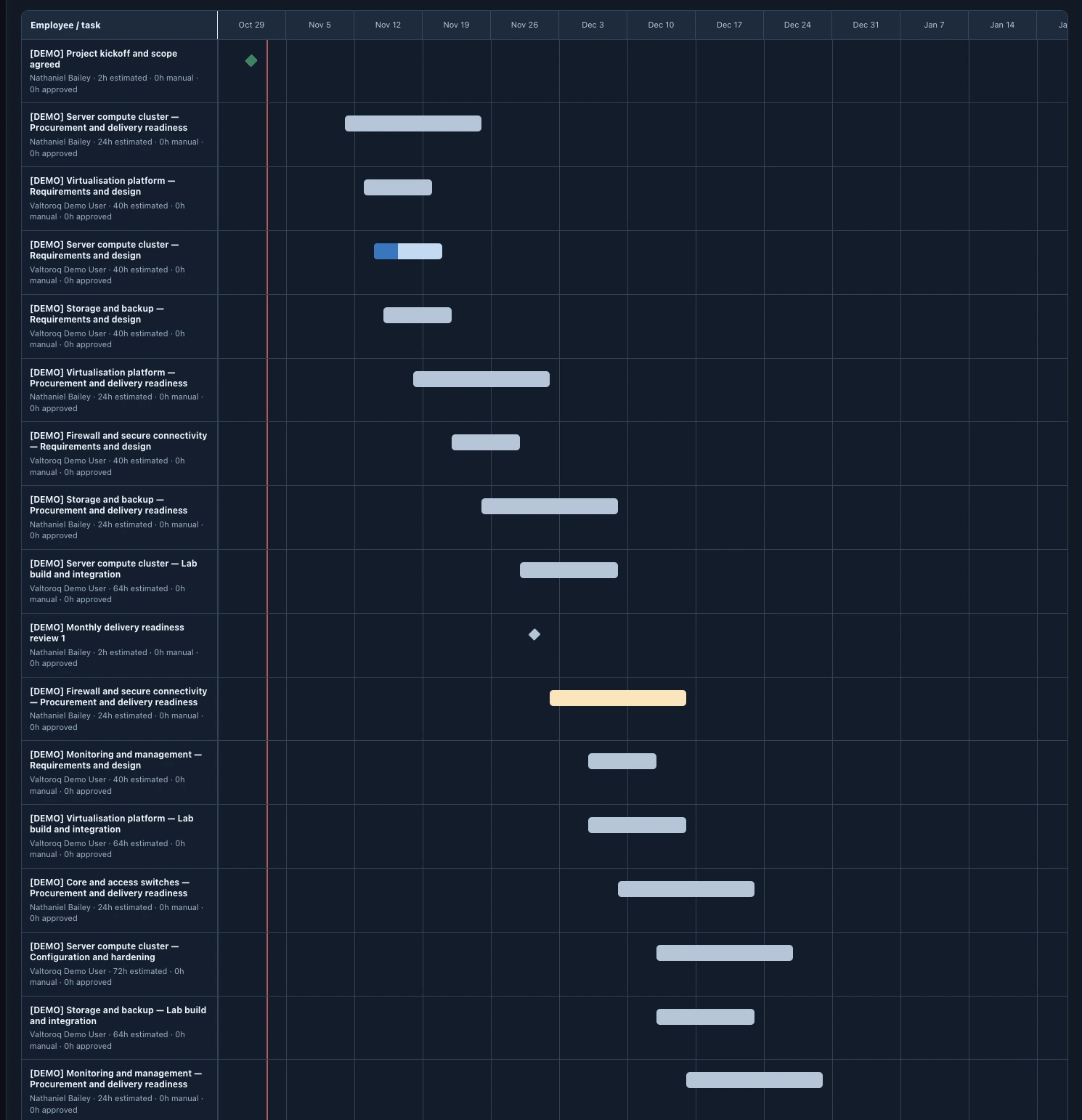
La capture d'écran illustre les travaux de conception et d'approvisionnement relatifs aux serveurs, à la virtualisation, au stockage, aux pare-feu, aux commutateurs et à la supervision. Elle montre également une tâche en cours, un indicateur de lancement validé et un élément d'approvisionnement bloqué. Ces différences soulèvent des questions pertinentes pour l'équipe : quel élément requiert une attention particulière, qui en est responsable et quels travaux à venir pourraient nécessiter une révision ?
Gardez FAT et SAT visibles dans le plan
Les essais de réception en usine et les essais de réception sur site ont des objectifs différents. Leur planification permet de visualiser leur place respective dans le processus de livraison, au même titre que les travaux de préparation, de correction et d'installation.
La planification d'une tâche FAT ou SAT ne constitue pas une preuve d'exécution ou de réussite d'un test. Veillez à maintenir le lien entre le plan et le flux de travail de test et de résolution des problèmes, et examinez les résultats avant de considérer le livrable comme prêt à être accepté.
La démonstration contient des tâches planifiées plutôt que des résultats de tests falsifiés, des validations de clients ou des feuilles de temps approuvées.
Prévisualisez la modification de date avant de l'enregistrer.
Le What-if schedule preview vous permet de sélectionner une tâche, de choisir une date d'achèvement cible, de déplacer sa barre ou d'utiliser les raccourcis de changement de jour. La durée de la tâche reste inchangée tandis que l'aperçu modifie ses dates.
Les modifications prévisualisées restent locales jusqu'à ce qu'un chef de projet autorisé choisisse Save selected schedule. Vous pouvez réinitialiser la tâche sélectionnée ou effacer l'aperçu au lieu de l'enregistrer.
Lors de l'enregistrement d'une modification, le serveur vérifie les dates des tâches précédentes et suivantes. Les tâches dépendantes ne sont pas décalées automatiquement. Si le déplacement d'une activité FAT a une incidence sur l'installation ou SAT, veuillez examiner les tâches associées plutôt que de supposer que la planification a été recalculée automatiquement.
Examiner la charge de travail sans confondre les estimations avec les feuilles de temps.
La section « Charge de travail et capacité des employés » récapitule les tâches visibles par rapport à un seuil de planification hebdomadaire. Elle peut mettre en évidence les chevauchements de tâches estimées qui nécessitent une discussion concernant les dates, les responsabilités ou le périmètre.
Ce calcul répartit les heures estimées de manière uniforme sur les jours calendaires prévus. Il s'agit d'une information indicative pour la planification, et non d'une prévision de disponibilité pour les jours ouvrables ni d'une feuille de temps d'un employé.
Veillez à bien distinguer les mesures de trois heures :
- Le nombre d'heures estimé correspond à l'effort prévu.
- Les heures réelles manuelles sont enregistrées séparément dans les formulaires de tâches du responsable.
- Les heures approuvées proviennent des soumissions approuvées des employés et ne sont pas ajoutées aux heures réelles manuelles.
Modifier la capacité hebdomadaire affichée ou le filtre d'employés est une configuration temporaire du navigateur. Ces commandes n'ont aucune incidence sur le calendrier du projet.
Utilisez cette vue lors d'une revue de projet régulière.
Commencez par examiner le planning global, vérifiez les tâches bloquées, consultez les fenêtres FAT et SAT à venir et assurez-vous qu'aucun chevauchement de tâches ne nécessite d'attention. Discutez ensuite d'une éventuelle modification de date dans l'aperçu avant de décider de l'enregistrer.
Le calendrier établi appuie cette discussion. Les résultats des tests, la résolution des problèmes et les décisions d'acceptation autorisées demeurent les éléments permettant de démontrer que le travail livré est complet.
La planification de projet est disponible avec les abonnements compatibles et dépend des autorisations de l'espace de travail. Si les commandes ne sont pas disponibles, veuillez demander à votre administrateur d'espace de travail de vérifier vos droits d'accès et votre abonnement.
Traduction assistée par machine.